




















Vox Casino na telefonie: dostęp mobilny w Polsce
Krótka odpowiedź o dostępie mobilnym
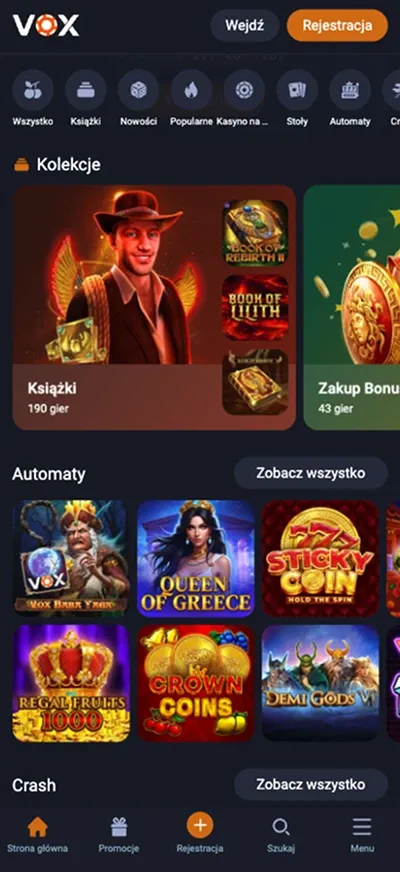
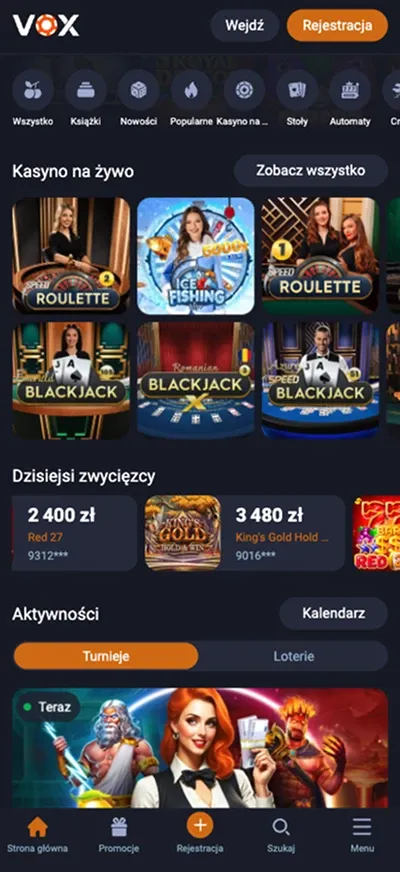
Do dostępu mobilnego do Vox Casino najczęściej używa się przeglądarki w telefonie na oficjalnej stronie Vox Casino albo aplikacji mobilnej, jeśli jest dostępna w oficjalnych źródłach marki. Dla stabilnego działania potrzebne są: aktualna wersja przeglądarki i systemu, włączone cookies oraz JavaScript i stabilne połączenie z siecią. Język interfejsu, waluta i dostępność części funkcji dla użytkowników z Polski mogą zależeć od ustawień konta i ograniczeń regionalnych — kieruj się tym, co widzisz w profilu i w kasie. Jeśli elementy interfejsu nie ładują się poprawnie, zwykle pomaga wyczyszczenie pamięci podręcznej, wyłączenie blokerów i ponowne zalogowanie, a przed startem warto mieć pod ręką vox casino rejestracja.
| Pole | Wartość |
|---|---|
| Brand | Vox Casino |
| Operator | Udwin B.V. |
| Company number | 147117 |
| Licensing authority | Curaçao Gaming Control Board |
| Licence number | OGL/2024/817/0708 |
| Licence status | Active |
| Licence grant date | 14/04/2025 |
| Support channels | [email protected]; Get help online |
Sposoby dostępu z telefonu
Przeglądarka mobilna
Wersja mobilna w przeglądarce to uniwersalny sposób logowania i korzystania z funkcji serwisu bez instalacji. Zalecane jest używanie aktualnych przeglądarek oraz włączenie cookies i JavaScript. Przy operacjach na koncie (logowanie, potwierdzenia, kasa) ważne jest, aby ustawienia bezpieczeństwa przeglądarki nie blokowały okien pop-up oraz przekierowań.
PWA
Wsparcie PWA (instalacja strony jako aplikacji webowej) nie jest potwierdzone na publicznych stronach; kieruj się interfejsem i podpowiedziami przeglądarki. Jeśli funkcja jest dostępna, w przeglądarce zwykle pojawia się opcja Install lub Add to Home Screen, a strona może uruchamiać się z ekranu głównego.
Aby odróżnić PWA od zwykłego skrótu, zwróć uwagę na sposób uruchamiania: PWA często otwiera się w osobnym oknie bez typowego paska adresu i może mieć własne ustawienia powiadomień/uprawnień w systemie. Skrót „Add to Home Screen” może jedynie otwierać stronę w przeglądarce, bez zmiany trybu pracy. Jeśli przycisk Install się nie pojawia, nie zawsze oznacza to błąd: funkcja może nie być wspierana przez konkretną przeglądarkę/urządzenie, może być niedostępna w trybie prywatnym lub blokowana przez rozszerzenia.
Aplikacja
Obecność natywnej aplikacji Vox Casino nie jest potwierdzona na publicznych stronach. Jeśli osobna aplikacja jest dostępna, źródło oraz sposób instalacji powinny być wskazane wyłącznie w oficjalnych źródłach marki lub w interfejsie konta. Nie korzystaj z zewnętrznych katalogów ani „lustrzanych” stron jako źródła instalacji i nie instaluj plików z nieznanych źródeł.
Przed instalacją i pierwszym logowaniem warto sprawdzić podstawowe warunki: czy masz wystarczająco wolnej pamięci, czy system jest aktualny, czy włączone są aktualizacje, oraz czy urządzenie nie ogranicza instalacji/uruchamiania aplikacji politykami bezpieczeństwa. Po instalacji skontroluj uprawnienia (powiadomienia, sieć, a w razie potrzeby aparat/pliki dla KYC) i działanie w tle — na urządzeniach mobilnych często wpływa to na potwierdzenia i powiadomienia. Forma dystrybucji aplikacji (np. sklep lub osobny instalator) nie jest w tym tekście utrwalana; kieruj się oficjalnymi źródłami/strefą konta i sprawdzaj też vox casino bonusy, gdy korzystasz z telefonu.
Krok po kroku jak korzystać na telefonie
-
Otworzyć stronę i zalogować się
Otwórz oficjalną stronę Vox Casino w przeglądarce mobilnej lub użyj aplikacji, jeśli jest dostępna w oficjalnych źródłach marki. Wejdź w logowanie i wpisz dane konta. Jeśli masz włączone blokery, tymczasowo je wyłącz, aby formularz załadował się poprawnie. -
Sprawdzić połączenie i podstawowe ustawienia
Upewnij się, że internet działa stabilnie i serwis nie otwiera się przez niestabilny VPN/proxy (jeśli używasz). Włącz cookies i JavaScript. Gdy występują problemy, przełącz się między Wi-Fi i siecią komórkową. -
Skonfigurować bezpieczeństwo
Włącz blokadę ekranu w telefonie (PIN/biometria). Nie zapisuj hasła na współdzielonych urządzeniach. Uwierzytelnianie dwuskładnikowe: jeśli opcja jest dostępna w ustawieniach konta, włącz ją; jeśli jej nie widać — sprawdź sekcję bezpieczeństwa w koncie lub zapytaj wsparcie. -
Odzyskać dostęp przy problemach z logowaniem
Użyj funkcji odzyskiwania dostępu na stronie logowania (jeśli jest dostępna). Sprawdź folder spam w skrzynce mailowej i poprawność wpisanego adresu e-mail. Jeśli wiadomość nie przychodzi, skontaktuj się ze wsparciem przez [email protected]. -
Sprawdzić status weryfikacji
Otwórz sekcję profilu/weryfikacji, jeśli interfejs ją udostępnia. Upewnij się, że dokumenty są czytelne i dane zgadzają się z profilem. Wymagania i lista dokumentów zwykle widoczne są w module KYC w koncie. -
Wykonać depozyt
Przejdź do kasy i wybierz dostępny sposób płatności. Limity, prowizje i czasy zależą od metody i statusu konta i zwykle są pokazane w kasie. Jeśli strona płatności się nie otwiera, sprawdź blokowanie pop-up/przekierowań i wyłącz rozszerzenia, które blokują skrypty. -
Zlecić wypłatę
Otwórz kasę i wybierz wypłatę. Przed potwierdzeniem sprawdź: czy weryfikacja jest zakończona (jeśli wymagana), czy dane odbiorcy zgadzają się z profilem oraz czy w kasie nie ma aktywnych ograniczeń metody/kwoty. Terminy, prowizje i limity sprawdzaj w kasie i w zasadach wypłat w oficjalnym interfejsie. -
Skonfigurować powiadomienia
W przeglądarce powiadomienia zależą od zgód w przeglądarce i ustawień urządzenia. W aplikacji powiadomienia są kontrolowane przez ustawienia aplikacji i system telefonu. Jeśli powiadomienia nie dochodzą, sprawdź tryb oszczędzania energii i blokady działania w tle. -
Sprawdzić aktywne sesje i historię operacji
Jeśli w koncie są sekcje „aktywne sesje/urządzenia” oraz „historia operacji”, sprawdź, czy nie ma nieznanych logowań i czy ostatnie działania są poprawnie widoczne. Przy podejrzanych sesjach zmień hasło i zakończ zbędne sesje (jeśli dostępne). Jeśli tych sekcji nie ma lub są niedostępne na telefonie, użyj wsparcia do weryfikacji. -
Skontaktować się ze wsparciem
Do kontaktu użyj [email protected] oraz opcji Get help online (pomoc online). W zgłoszeniu podaj: e-mail konta, model urządzenia, wersję systemu/przeglądarki, czas wystąpienia błędu oraz zrzuty ekranu. Nie wysyłaj haseł ani kodów potwierdzających.
Instalacja i dodanie na ekran główny
Jak dodać stronę na ekran główny
Otwórz oficjalną stronę Vox Casino w przeglądarce mobilnej i poczekaj na pełne załadowanie. W menu przeglądarki wybierz opcję dodania skrótu na ekran główny (zwykle „Add to Home Screen” lub podobnie). Po dodaniu skrót ułatwia uruchamianie strony bez wyszukiwania w historii.
Jak działa PWA
Jeśli strona wspiera instalację jako aplikacja webowa, przeglądarka może pokazać Install lub Add to Home Screen. W tym trybie strona może uruchamiać się w osobnym oknie, szybciej startować przy kolejnych wejściach i korzystać z danych lokalnych przeglądarki. Jeśli przycisk Install nie pojawia się, spróbuj innej przeglądarki, zaktualizuj przeglądarkę, wyłącz tryb prywatny i blokery.
| Sposób dostępu | Wymagania | Plusy | Minusy | Typowe problemy |
|---|---|---|---|---|
| Przeglądarka mobilna | Aktualna przeglądarka, włączone cookies i JavaScript | Bez instalacji, szybki start | Zależne od ustawień przeglądarki | Nieskończone ładowanie, nie otwiera się kasa |
| Aplikacja | Dostępność i instalacja wyłącznie z oficjalnych źródeł/konta | Może dać osobny interfejs i powiadomienia systemowe | Może nie być dostępna lub być ograniczona | Błąd instalacji, biały ekran, brak powiadomień |
| Skrót na ekran | Opcja Add to Home Screen w przeglądarce | Szybki dostęp z ekranu | Działa przez przeglądarkę | Skrót prowadzi do niewłaściwej strony |
| Tryb PWA | Zależy od wsparcia strony i przeglądarki | Może uruchamiać się w osobnym oknie, szybki dostęp | Może być niedostępny | Brak przycisku Install |
| Różnica PWA i skrótu | Weryfikacja trybu uruchomienia i okna | Lepsze zrozumienie trybu pracy | Nie zawsze jednoznaczne | Mylenie skrótu z „aplikacją” |
| Tryb prywatny | Tryb prywatny przeglądarki | Szybki test bez cache | Może ograniczać cookies/sesje | Częste wylogowania, ograniczenia kasy |
| Czyszczenie cache i cookies | Dostęp do ustawień przeglądarki | Naprawia błędy interfejsu | Resetuje sesję | Konieczne ponowne logowanie |
| Wyłączenie blokerów | Wyłączyć AdBlock/anti-tracking | Usuwa konflikty skryptów | Mniej filtrowania | Nie ładują się formularze/kasa |
| Zezwolić na pop-up i przekierowania | Ustawienia przeglądarki dla strony | Poprawne działanie kasy/potwierdzeń | Wymaga ręcznej zmiany ustawień | Strona płatności się nie otwiera |
| Uprawnienia aplikacji | Powiadomienia/aparat/pliki w razie potrzeby | Ułatwia KYC i potwierdzenia | Ryzyko nadmiarowych uprawnień | Aparat/wgrywanie plików nie działa |
| Zmiana sieci | Wi-Fi ↔ sieć komórkowa | Omija problemy operatora/routra | Nie zawsze wygodne | Strona nie działa w jednej z sieci |
| VPN/proxy wyłączone | Wyłączyć VPN/proxy | Mniej captcha i błędów | Czasem używane w specyficznych sieciach | Captcha/błąd logowania przy VPN |
| Kontrola źródła oficjalnego | Korzystanie z oficjalnej strony Vox Casino | Mniejsze ryzyko podmiany | Nie rozwiązuje blokad sieciowych | Podobne domeny, nieoczekiwane przekierowania |
Typowe problemy mobilne i rozwiązania
Strona nie otwiera się na telefonie
- Przyczyna: ograniczenia sieciowe, DNS/operator, VPN/proxy, chwilowa niedostępność.
- Rozwiązanie:
- Przełącz Wi-Fi i sieć komórkową.
- Wyłącz VPN/proxy i spróbuj ponownie.
- Wyczyść cache przeglądarki i uruchom ją ponownie.
Nieskończone ładowanie po zalogowaniu
- Przyczyna: konflikt cookies, blokada skryptów, przestarzała przeglądarka.
- Rozwiązanie:
- Usuń cookies dla strony i zaloguj się ponownie.
- Wyłącz blokery/anti-tracking dla strony.
- Zaktualizuj przeglądarkę do aktualnej wersji.
Nie przychodzi e-mail do odzyskania dostępu
- Przyczyna: filtrowanie poczty, błąd w e-mailu, opóźnienie dostarczenia.
- Rozwiązanie:
- Sprawdź spam i inne zakładki folderów.
- Upewnij się, że e-mail wpisany jest bez literówek.
- Napisz do wsparcia: [email protected].
Kasa nie otwiera się lub nie ładuje się metoda płatności
- Przyczyna: blokada pop-up, rozszerzenia, ograniczenia przeglądarki.
- Rozwiązanie:
- Zezwól na pop-up/przekierowania dla strony w ustawieniach przeglądarki.
- Wyłącz blokery i odśwież stronę.
- Spróbuj w innej przeglądarce.
Strona płatności się nie otwiera lub przekierowanie jest blokowane
- Przyczyna: przeglądarka blokuje przekierowania, włączony restrykcyjny anti-tracking, konflikt rozszerzeń.
- Rozwiązanie:
- Zezwól na przekierowania i pop-up dla strony w ustawieniach przeglądarki.
- Wyłącz anti-tracking/blokery dla strony i spróbuj ponownie.
- Przełącz się na inną przeglądarkę i powtórz operację.
Płatność odrzucona przez bank lub operatora płatności
- Przyczyna: limity banku, dodatkowe potwierdzenia, niezgodność danych, filtry ryzyka.
- Rozwiązanie:
- Sprawdź limity i ustawienia płatności online w banku.
- Spróbuj ponownie po restarcie przeglądarki/aplikacji.
- Jeśli błąd się powtarza, skontaktuj się ze wsparciem i dołącz zrzuty ekranu.
Wypłata jest niedostępna lub przycisk jest nieaktywny
- Przyczyna: nieukończony KYC, ograniczenia konta, wymagania operacji.
- Rozwiązanie:
- Sprawdź sekcję weryfikacji/profil: status dokumentów.
- Sprawdź wymagania w kasie i profilu w oficjalnym interfejsie.
- Napisz do wsparcia z opisem i zrzutem ekranu.
Aplikacja nie instaluje się
- Przyczyna: instalacja poza oficjalnym źródłem, ograniczenia systemu, brak pamięci.
- Rozwiązanie:
- Sprawdź, czy sposób instalacji jest wskazany w oficjalnych źródłach/na koncie.
- Zwolnij miejsce i uruchom telefon ponownie.
- Zaktualizuj system i spróbuj ponownie.
Aplikacja otwiera się, ale jest biały ekran lub brak ładowania
- Przyczyna: błąd cache aplikacji, problemy sieciowe, ograniczenia systemowe/oszczędzanie energii.
- Rozwiązanie:
- Przełącz sieć i uruchom aplikację ponownie.
- Sprawdź ograniczenia działania w tle i oszczędzanie energii dla aplikacji.
- Jeśli nie pomaga, zaktualizuj aplikację/system i skontaktuj się ze wsparciem z opisem urządzenia.
Nie pojawia się przycisk Install
- Przyczyna: przeglądarka/urządzenie nie wspiera instalacji, tryb prywatny, blokery lub brak oferty instalacji.
- Rozwiązanie:
- Wyłącz tryb prywatny i blokery, odśwież stronę.
- Spróbuj innej przeglądarki i sprawdź aktualizacje.
- Zamiast tego użyj skrótu „Add to Home Screen”.
Sesja często się kończy i trzeba logować się ponownie
- Przyczyna: usuwanie cookies, tryb prywatny, automatyczne czyszczenie danych przeglądarki.
- Rozwiązanie:
- Włącz cookies i wyłącz automatyczne czyszczenie danych.
- Nie używaj trybu prywatnego do stałej sesji.
- Sprawdź ograniczenia działania w tle i oszczędzanie energii.
Błąd „nieprawidłowy kod” przy potwierdzeniach
- Przyczyna: nieprawidłowy czas w telefonie, opóźnienia sieci, wielokrotne wysyłki.
- Rozwiązanie:
- Włącz automatyczną datę i godzinę w ustawieniach telefonu.
- Poproś o nowy kod i wpisz go tylko raz.
- Przy powtarzających się błędach skontaktuj się ze wsparciem.
Nie działa wgrywanie dokumentów do weryfikacji
- Przyczyna: brak uprawnień do plików/zdjęć, słabe połączenie, konflikt cache, ograniczenia formatu/rozmiaru.
- Rozwiązanie:
- Zezwól przeglądarce lub aplikacji na dostęp do zdjęć/plików w ustawieniach telefonu.
- Spróbuj ponownie przez inną sieć (Wi-Fi/sieć komórkowa).
- Wyczyść cache i spróbuj innym plikiem (np. nowe zdjęcie zamiast przesłanego).
Aparat nie uruchamia się przy robieniu zdjęć dokumentów
- Przyczyna: brak uprawnienia do aparatu, restrykcyjne ustawienia przeglądarki, konflikt z innymi aplikacjami.
- Rozwiązanie:
- Zezwól na dostęp do aparatu dla przeglądarki lub aplikacji w ustawieniach telefonu.
- Zamknij inne aplikacje używające aparatu i uruchom przeglądarkę/aplikację ponownie.
- Jeśli problem zostaje, prześlij wcześniej wykonane zdjęcia przez dostęp do plików/galerii.
Bezpieczeństwo na telefonie
Korzystaj z zabezpieczonego urządzenia: blokada ekranu, aktualny system, brak podejrzanych aplikacji i profili. Nie udostępniaj hasła, kodów potwierdzeń ani danych sesji. Przy logowaniu w publicznych sieciach Wi-Fi unikaj zapisywania haseł i w miarę możliwości używaj zaufanego połączenia.
Jeśli w ustawieniach konta jest dostępne uwierzytelnianie dwuskładnikowe, włącz je i sprawdź sekcję bezpieczeństwa konta. Jeśli opcji nie widać, kieruj się bieżącymi ustawieniami w koncie i w razie potrzeby zapytaj wsparcie.
Sprawdź uprawnienia przeglądarki/aplikacji w telefonie: powiadomienia, aparat (dla dokumentów), dostęp do plików/zdjęć. Nadmiarowe uprawnienia warto wyłączać, a potrzebne aktywować tylko na czas operacji. Dla użytkowników z Polski istotne jest też, że część ustawień i sposobu prezentacji parametrów może zależeć od konfiguracji konta i wyboru waluty w interfejsie, jeśli taka opcja jest dostępna.
Odpowiedzialna gra na telefonie
Odpowiedzialna gra ma szczególne znaczenie na urządzeniach mobilnych ze względu na stały dostęp. Ustal limity, kontroluj czas i budżet i nie próbuj „odrabiać strat”. Narzędzia limitów i samoograniczeń zwykle znajdują się w ustawieniach profilu lub w sekcji Responsible Gambling w oficjalnym interfejsie.
Dostęp mobilny do Vox Casino FAQ
Dlaczego strona nie otwiera się na telefonie?
Najczęściej przyczyną jest sieć, VPN/proxy albo blokada na poziomie operatora/DNS. Przełącz sieć, wyłącz VPN i wyczyść cache. Jeśli problem pozostaje, sprawdź inną przeglądarkę i skontaktuj się ze wsparciem.
Jak wyczyścić cache i cookies?
Wejdź w ustawienia przeglądarki, znajdź sekcję prywatności/danych stron i usuń cache oraz cookies dla strony. Następnie zaloguj się ponownie. To często naprawia zawieszanie, błędy logowania i problemy z kasą.
Czy można grać bez aplikacji?
Tak. Dostęp jest możliwy przez przeglądarkę mobilną na oficjalnej stronie Vox Casino. To opcja uniwersalna, niewymagająca instalacji. Dostępne funkcje mogą zależeć od przeglądarki i jej ustawień.
Co to jest PWA?
PWA to format, w którym strona może działać jak aplikacja uruchamiana z ekranu głównego. Dostępność zależy od strony i przeglądarki. Jeśli funkcja jest dostępna, przeglądarka zwykle pokazuje Install/Add to Home Screen.
Dlaczego nie pojawia się przycisk Install?
Powody to m.in. brak wsparcia w przeglądarce, tryb prywatny, aktywne blokery albo brak oferty instalacji. Zaktualizuj przeglądarkę, wyłącz tryb prywatny i blokery. Jeśli nadal nie ma opcji, użyj skrótu na ekranie głównym.
Jak odzyskać dostęp do konta?
Użyj funkcji odzyskiwania na stronie logowania i sprawdź skrzynkę odbiorczą oraz spam. Upewnij się, że wpisujesz ten sam e-mail, co w koncie. Gdy wiadomość nie przychodzi, napisz do wsparcia: [email protected].
Jak bezpiecznie zainstalować Mobile App?
Kieruj się oficjalnymi źródłami Vox Casino i interfejsem konta: jeśli aplikacja jest dostępna, sposób instalacji powinien być opisany tam. Nie instaluj „wersji APK” z zewnętrznych katalogów, jeśli oficjalne źródło tego wyraźnie nie potwierdza. W razie wątpliwości korzystaj z przeglądarki i zapytaj wsparcie.
Dlaczego telefon ciągle wylogowuje mnie z konta?
Zwykle chodzi o cookies, tryb prywatny albo automatyczne czyszczenie danych przeglądarki. Włącz cookies, wyłącz auto-czyszczenie i nie używaj trybu prywatnego do stałej sesji. Sprawdź też oszczędzanie energii i ograniczenia działania w tle.
Co zrobić, jeśli kasa się nie ładuje?
Sprawdź blokadę pop-up i wyłącz rozszerzenia blokujące skrypty. Wyczyść cache i spróbuj innej przeglądarki. Jeśli problem się powtarza, wyślij zrzuty ekranu i opis do wsparcia.
Jak sprawdzić, czy źródło jest oficjalne?
Upewnij się, że korzystasz z oficjalnej strony Vox Casino i że przejścia nie prowadzą do podobnych adresów. W przypadku aplikacji kieruj się wyłącznie instrukcjami z oficjalnych źródeł i interfejsu konta, a nie katalogami zewnętrznymi. W razie wątpliwości użyj przeglądarki i skontaktuj się ze wsparciem przez [email protected] lub Get help online.